Управление алертами из Telegram и другие обновления Incident Garden
Базовое управление каждым алертов прямо из Telegram, взятие в работу пачки алертов одной кнопкой и предпросмотр ротаций перед сохранением.
Добрый день, уважаемый читатель! Хотим рассказать о важных улучшениях системы, которые непосредственно влияют на удобство дежурных инженеров.
Алерт можно взять в работу прямо из Telegram
Теперь для реакции на алерт не нужно открывать веб-интерфейс. Под сообщением от бота организации появились две кнопки:
- Ack берёт алерт в работу и останавливает дальнейшую эскалацию
- Resolve закрывает алерт
Обе кнопки идемпотентны. Например если вы нажимаете Ack, но кто-то уже взял алерт в работу, то вы получите ошибку с понятным текстом. Логика работы каждой кнопки равнозначно аналогичным действиям из веб-интерфейса.
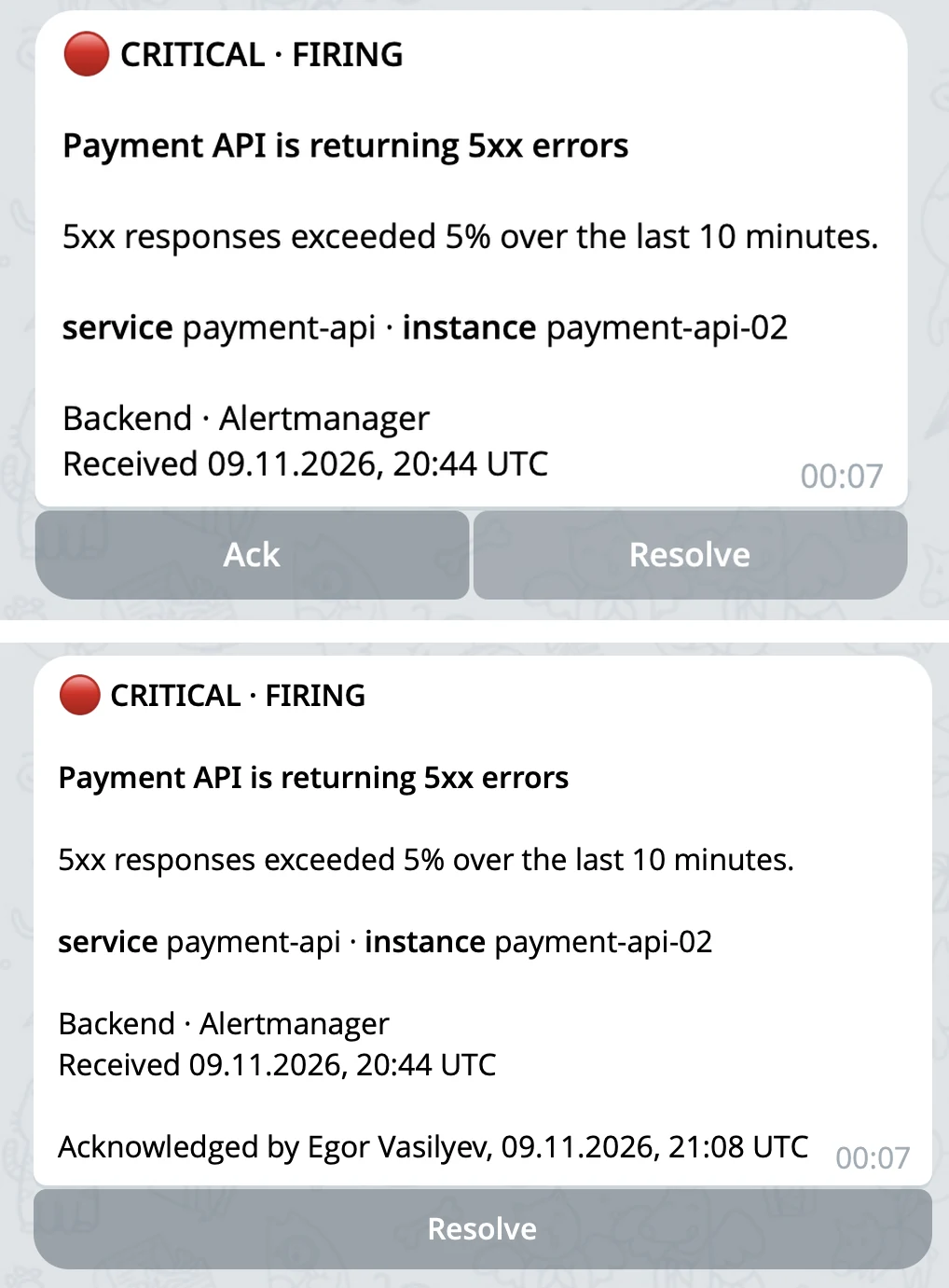
Обратите внимание, кнопки работают только в личном чате с ботом. Для бота, который был подключён до этого обновления, откройте Settings / General / Telegram Bot и повторно сохраните токен через Change token (токен при этом можно взять тот же, настройку выполняет администратор или владелец организации). Подробнее описано в руководстве по Telegram.
Очередь алертов можно разобрать одним действием
Случился инцидент и вам прилетели десятки алертов? Теперь их можно взять в работу одной кнопкой, что особенно важно в таких сценариях.
Сервис показывает исход по каждому алерту. Вы сразу видите, что подтверждено, а что требует отдельного внимания. Для более наглядного отображения списка алертов используйте фильтры.
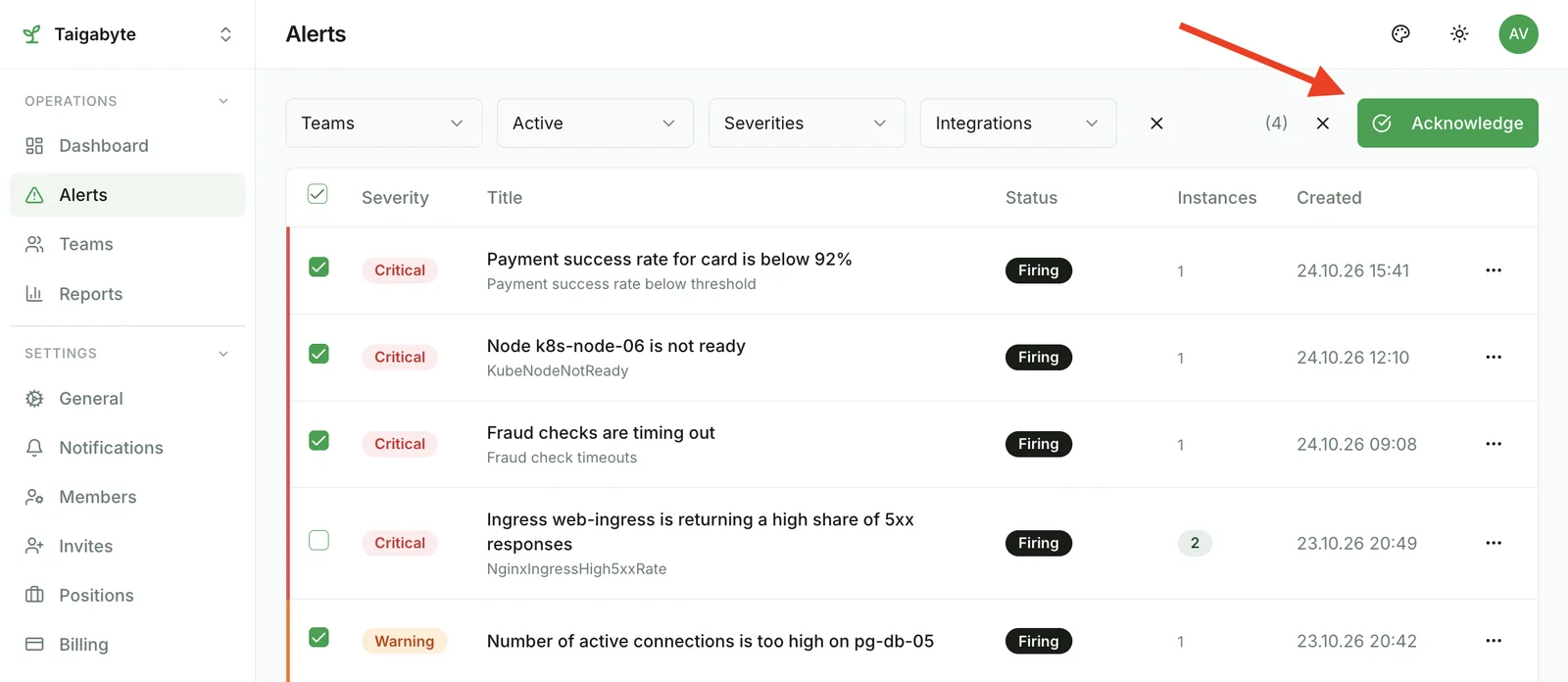
Массовое взятие алертов в работу исключает человеческий фактор, когда дежурный может что-то пропустить и затерявшийся алерт потом пойдет дальше по политике эскалации и уведомления получит уже следующая линия.
Ротацию можно проверить до сохранения
Представь сценарий: добавляешь сложное расписание и хочешь убедиться, что в итоге получишь что тебе нужно. Раньше для этого надо было его сохранить и уже после этого проверять что получилось. Теперь же проверить предварительный результат можно прямо в окне создания расписания, что очень удобно.
Кнопка Preview в формах Create Rotation и Edit Rotation показывает будущую очередь участников до того, как вы сохраните ротацию.
Цветная лента делает заметной саму структуру дежурства. Видно, когда начинается каждый интервал, где чередуются люди и где остаются промежутки. Если в очереди нужен период без дежурного, добавьте участника Nobody. Например, три человека и Nobody дадут круг из четырёх позиций, каждая четвёртая из которых никого не пейджит.
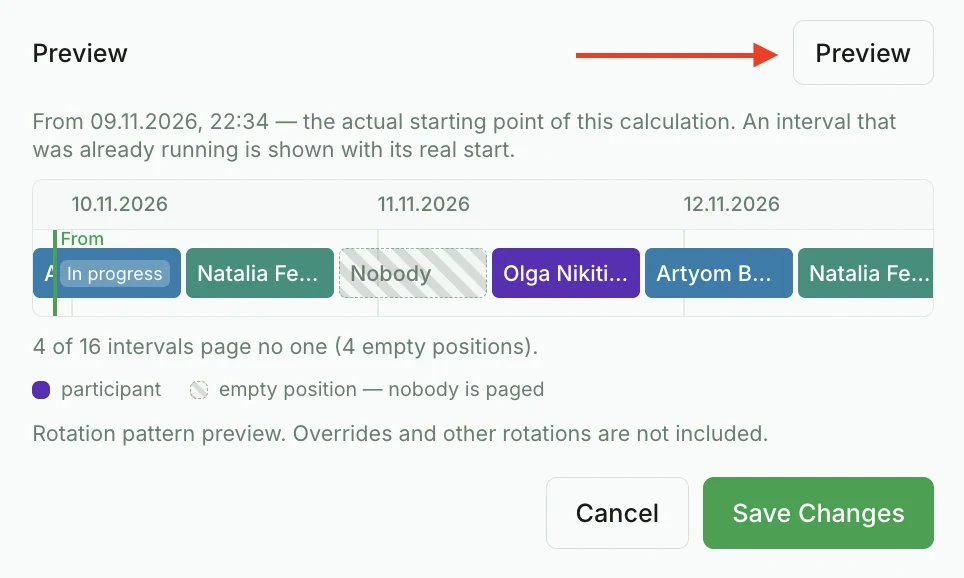
Учтите, Preview показывает только настраиваемую ротацию. Оверрайды и другие ротации в расчёт не входят. Итоговое дежурство доступно в Who is On Call, а подробности настройки собраны в документации по ротациям.
Вместе эти изменения убирают лишнюю рутину из ежедневной работы. Реагировать можно там, где вы прочитали алерт, очередь разбирается пакетно, а последствия настройки расписания видны заранее.